숫자를 고쳤는데 합계나 수식 결과가 그대로라면 먼저 수식 탭 > 계산 옵션이 '수동'으로 되어 있는지 보세요. 데스크톱 엑셀은 계산 모드가 수동이면 F9 같은 키를 눌러야만 수식을 갱신합니다. 계산 옵션이 자동인데도 안 바뀌면 원인은 다른 데 있습니다. 텍스트로 저장된 숫자, 순환 참조, 데이터 테이블 제외 옵션이 그런 경우입니다. 이 글은 팀이 여러 버전의 엑셀에서 직접 테스트한 결과가 아닙니다. Microsoft와 Google 공식 문서를 바탕으로 확인 방법과 판단 기준을 정리했습니다.
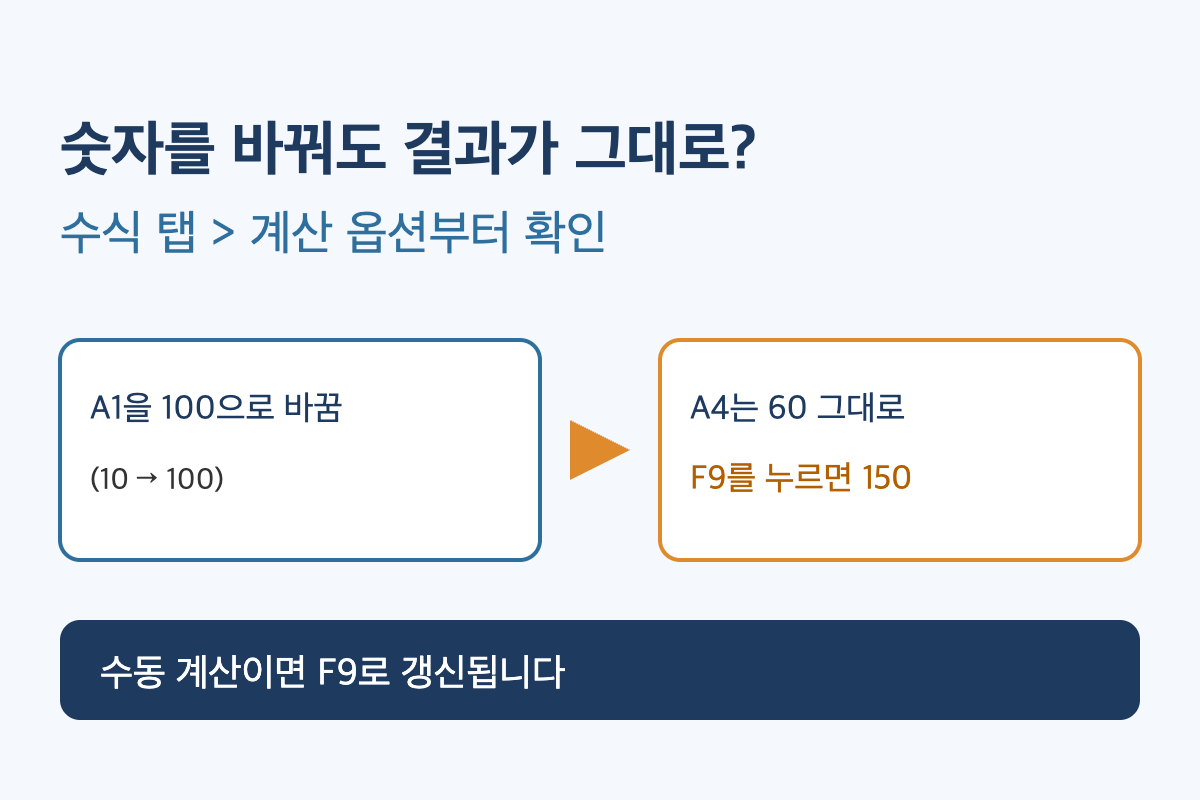
설명용 그림: 숫자를 바꿔도 결과가 그대로면 계산 옵션이 수동인지 먼저 확인합니다.
합계가 갱신되지 않는 흔한 원인 네 가지
공식 문서를 기준으로 보면 결과가 멈추는 원인은 네 갈래로 나뉩니다.
1. 계산 옵션이 수동이다. 데스크톱 엑셀의 계산 옵션은 자동(기본값), 데이터 테이블 제외 자동, 수동 세 가지입니다. 수동이면 직접 다시 계산해야 결과가 바뀝니다.
2. 수동으로 저장된 다른 파일을 먼저 열었다. 내 파일은 자동이어도 같은 세션에서 수동 모드를 따라갈 수 있습니다.
3. 숫자가 텍스트로 저장되어 있다. 계산이 틀리거나 결과 대신 수식 자체가 보일 수 있습니다.
4. 순환 참조가 있다. 셀에 0이나 마지막으로 계산된 값이 그대로 남을 수 있습니다.
1번과 2번은 파일 전체의 수식이 멈추고, 3번과 4번은 특정 셀만 이상하게 나오는 경우가 많습니다.
전체가 멈췄는지 특정 셀만인지 30초 안에 구분하기
재현용 예제를 하나 만들면 판단이 빨라집니다. A1:A3에 10, 20, 30을 넣고 A4에 =SUM(A1:A3)을 입력하면 60이 나와야 합니다. A1을 100으로 바꿨을 때 A4가 150이 되는지 보세요.
- A4가 60에 머물다가 F9를 누르자 150으로 바뀐다면 계산 모드가 수동입니다. 이때는 파일 안의 다른 수식도 모두 멈춰 있습니다.
- 예제는 정상인데 원래 표만 틀리다면 해당 셀을 의심합니다. 숫자가 왼쪽으로 정렬되어 있거나 셀 왼쪽 위에 녹색 삼각형이 붙어 있으면 텍스트 숫자일 가능성이 높습니다.
- 화면 아래 상태 표시줄에 '순환 참조'와 셀 주소가 보인다면 그 셀의 수식이 자기 자신을 참조하고 있습니다.
F9로 풀리면 수동 계산입니다. 다른 수식은 정상인데 가상 분석 > 데이터 표로 만든 표만 멈춰 있다가 F9로 바뀌었다면 계산 옵션이 데이터 테이블 제외 자동인지 확인하세요. F9로도 안 풀리면 텍스트 숫자나 순환 참조 같은 셀 문제로 보고 아래 순서대로 점검하면 됩니다.
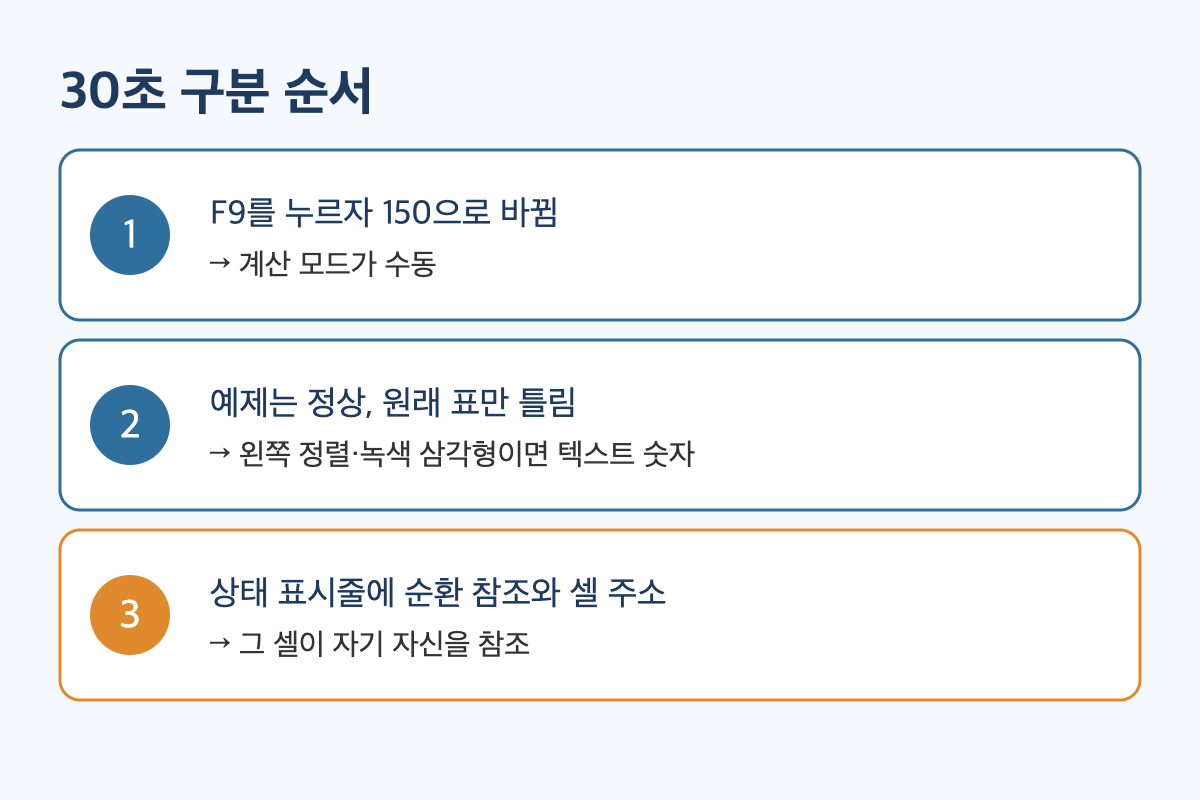
설명용 그림: 전체가 멈췄는지 특정 셀만 문제인지 구분하는 확인 순서입니다.
계산 옵션을 자동으로 바꾸는 순서와 F9 단축키 차이
데스크톱 엑셀에서는 아래 두 경로 중 하나로 바꿉니다.
- 수식 탭 > 계산 그룹 > 계산 옵션 > 자동
- 파일 > 옵션 > 수식 > 통합 문서 계산 > 자동
당장 결과만 맞추고 싶다면 단축키로 다시 계산할 수도 있습니다. 키마다 계산하는 범위가 다릅니다.
| 단축키 | 계산 범위 |
|---|---|
| F9 | 열린 모든 통합 문서에서 마지막 계산 뒤 바뀐 수식과 그에 의존하는 수식 |
| Shift+F9 | F9와 같은 작업을 활성 워크시트에서만 |
| Ctrl+Alt+F9 | 바뀌었는지와 상관없이 열린 모든 통합 문서의 모든 수식 |
| Ctrl+Shift+Alt+F9 | 종속 관계를 다시 확인한 뒤 전체 다시 계산 |
F9로 값이 맞지 않을 때 Ctrl+Alt+F9를 눌러 보면 바뀌지 않은 것으로 처리된 수식까지 전부 다시 계산합니다. 단축키는 한 번 계산하고 끝나므로 계산 옵션 자체는 수동으로 남습니다.
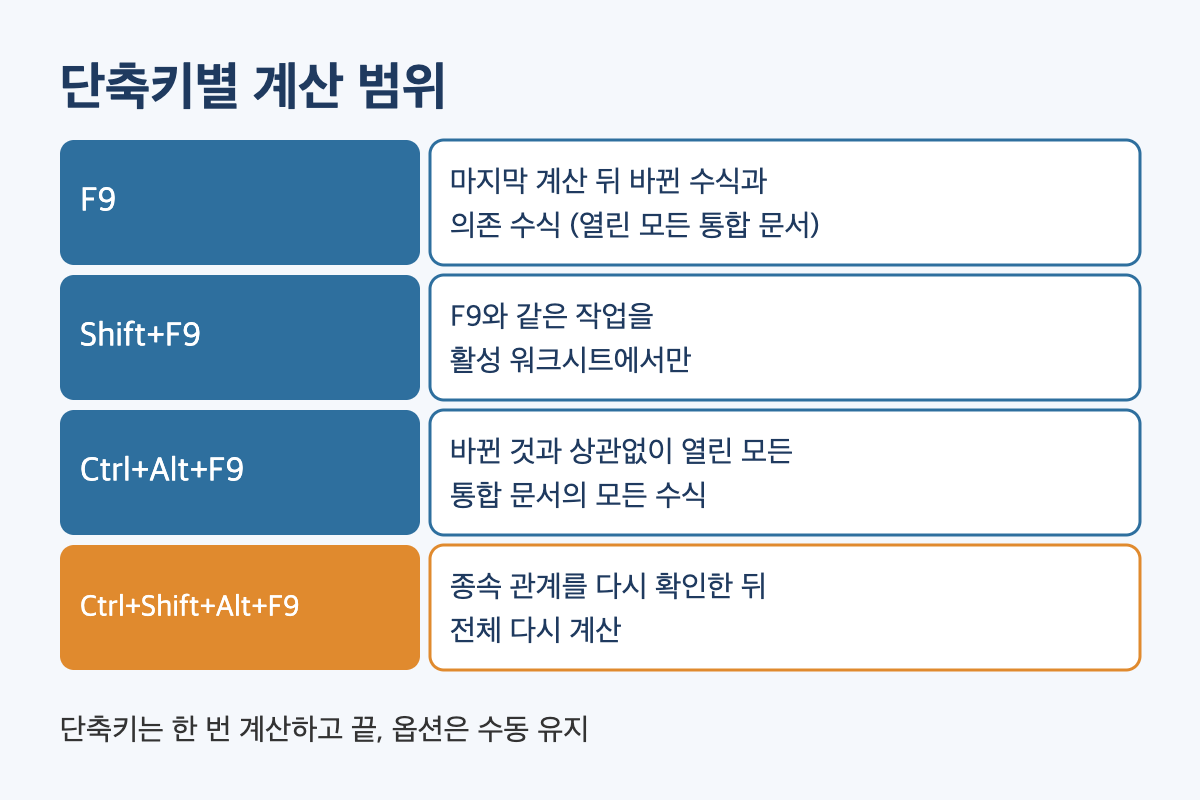
설명용 그림: 단축키별 계산 범위를 한눈에 비교한 표입니다.
다른 파일을 열면 내 파일도 계산이 멈추나요
데스크톱 엑셀에서는 그럴 수 있습니다. Microsoft Learn 문서(2026-03-25 갱신)에 따르면 열려 있는 모든 통합 문서는 같은 계산 모드를 씁니다. 처음 연 문서가 마지막으로 저장된 모드로 열리고 나중에 연 문서는 그 모드를 따릅니다. 수동으로 저장된 거래처 파일을 먼저 열고 내 자동 파일을 열면 내 파일도 수동으로 계산됩니다.
한 파일에서 모드를 바꾸면 열려 있는 모든 파일의 모드가 함께 바뀝니다. 한 통합 문서 안의 시트도 모두 같은 모드를 씁니다. 시트마다 따로 설정할 수는 없습니다.
저장 시점도 영향을 줍니다. 파일을 저장하면 그 순간의 계산 모드가 같이 기록됩니다. 수동 세션에서 내 파일을 저장하면 다음에 혼자 열어도 수동으로 열릴 수 있습니다. 반대로 자동 파일을 먼저 연 상태에서 수동 파일을 저장하면 그 파일은 자동으로 저장됩니다.
파일마다 원래 모드로 열고 싶다면 먼저 열린 파일의 모드를 원하는 쪽으로 바꾼 뒤 열거나 다른 문서를 모두 닫고 엽니다. 다른 문서를 모두 닫은 뒤 새 문서를 만들면 직전에 닫은 문서의 모드를 쓰고, 서식 파일로 만들면 서식 파일의 모드를 따릅니다.
자동으로 바꿔도 안 풀릴 때 점검할 항목
계산 옵션이 자동인데도 결과가 그대로라면 아래 순서로 봅니다.
텍스트로 저장된 숫자. 셀 서식이 텍스트이거나 작은따옴표(')로 시작하면 엑셀은 그 값을 텍스트 숫자로 분류합니다. 오류 검사 규칙에도 '텍스트 서식이 지정되었거나 앞에 아포스트로피가 있는 숫자' 항목이 따로 있습니다. 고치는 방법은 이렇습니다.
- 셀 옆 오류 표시 단추 > 숫자로 변환(Alt+Shift+F10)
- 빈 셀에 1을 입력해 복사한 뒤 대상 범위에 선택하여 붙여넣기 > 곱하기
=VALUE(A1)로 바꾼 뒤 값으로 붙여넣기- 앞뒤 공백이나 인쇄되지 않는 문자가 섞였다면
=TRIM(A1),=CLEAN(A1)으로 정리한 뒤 숫자 서식 적용
텍스트 숫자와 공백을 구분하는 방법은 블로그의 VLOOKUP #N/A 해결 글 중 '텍스트 숫자·공백 구분' 부분에 예제와 함께 정리해 두었습니다.
순환 참조. 수식이 직접 또는 간접으로 자기 자신을 참조하면 생깁니다. 엑셀은 세션에서 처음 발견할 때만 경고를 띄우므로 경고를 닫았다면 놓치기 쉽습니다. 수식 탭 > 오류 검사 > 순환 참조에서 해당 셀로 이동해 참조 범위를 고치세요.
데이터 테이블 제외 자동. 가상 분석 > 데이터 표로 만든 표만 갱신되지 않는다면 이 옵션을 의심합니다. 이 모드에서는 데이터 테이블이 자동으로 다시 계산되지 않아 F9를 눌러야 바뀝니다.
수동 계산을 일부러 쓸 때 주의할 점
데이터 테이블은 계산이 오래 걸릴 수 있어서 엑셀이 데이터 테이블 제외 자동 옵션을 따로 둡니다. 데이터 표가 많은 파일이라면 수동보다 이 옵션을 먼저 고려해 볼 만합니다.
수동으로 바꾸면 '저장하기 전에 통합 문서 다시 계산' 옵션이 자동으로 체크됩니다. 저장이 오래 걸리는 대용량 파일은 이 옵션을 끄면 저장 시간이 짧아질 수 있습니다. 다만 그만큼 계산되지 않은 값이 저장될 수 있으니 공유 전에 F9나 Ctrl+Alt+F9로 한 번 계산하세요. 작업을 마치면 자동으로 되돌린 뒤 저장해야 다음 사람이 수동 모드를 물려받지 않습니다.
웹용 엑셀과 구글 시트는 어떻게 다른가요
웹용 엑셀(Excel for the web)은 계산 옵션을 바꾸면 현재 통합 문서에만 적용됩니다. 데스크톱처럼 다른 파일의 모드가 함께 바뀌지 않습니다. 수식 탭 > 계산 옵션에 '통합 문서 계산' 기능도 있습니다.
구글 시트는 파일 > 설정 > 계산 > 계산 모드에서 자동 또는 수동을 고르고 설정 저장을 누릅니다. 수동이면 화면 위의 '계산'을 눌러야 결과가 바뀌고 상단에 배너가 표시됩니다. 수동 모드는 편집자만 쓸 수 있고 시트 모바일 앱에서는 지원되지 않습니다.
정리
엑셀에서 숫자를 고쳤는데 결과가 그대로라면 F9를 눌러 보세요. 값이 바뀌면 수식 탭 > 계산 옵션을 자동으로 바꾸면 됩니다. F9를 누르면 바뀌는데 가상 분석 > 데이터 표로 만든 표만 갱신되지 않았다면 계산 옵션이 데이터 테이블 제외 자동인지 확인하세요. 데스크톱 엑셀은 열린 파일이 모두 같은 계산 모드를 쓰므로 수동으로 저장된 파일을 먼저 열었는지도 봅니다. F9로도 풀리지 않으면 텍스트 숫자(왼쪽 정렬, 녹색 삼각형)와 순환 참조(상태 표시줄)를 차례로 점검합니다.
참고한 자료
- Change formula recalculation, iteration, or precision in Excel (https://support.microsoft.com/en-us/office/change-formula-recalculation-iteration-or-precision-in-excel-73fc7dac-91cf-4d36-86e8-67124f6bcce4)
- How Excel determines the current mode of calculation (https://learn.microsoft.com/en-us/office/troubleshoot/excel/current-mode-of-calculation)
- Excel Recalculation (https://learn.microsoft.com/en-us/office/client-developer/excel/excel-recalculation)
- Remove or allow a circular reference in Excel (https://support.microsoft.com/en-us/office/remove-or-allow-a-circular-reference-in-excel-8540bd0f-6e97-4483-bcf7-1b49cd50d123)
- Fix text-formatted numbers by applying a number format (https://support.microsoft.com/en-us/excel/fix-text-formatted-numbers-by-applying-a-number-format)
- Convert numbers stored as text to numbers in Excel (https://support.microsoft.com/en-us/Excel/convert-numbers-stored-as-text-to-numbers-in-excel)
- Set a spreadsheet's location & calculation settings (https://support.google.com/docs/answer/58515?hl=en)