XLOOKUP을 쓰기 전에 두 가지를 확인해야 합니다. 내 엑셀에서 이 함수가 계산되는지, 파일을 받을 사람의 엑셀에서도 계산되는지입니다. 이 글에서는 버전·빌드 확인 순서, VLOOKUP 수식을 XLOOKUP으로 옮길 때의 인수 대응표, 구버전 사용자와 파일을 주고받을 때 쓸 대체 수식을 Microsoft와 Google 공식 도움말을 바탕으로 정리했습니다. 팀이 버전별로 직접 재거나 써 보지 않았고, 공개된 공식 문서만 정리했습니다. 자료 확인일은 2026년 11월 12일입니다.

설명용 그림: 이 글에서 다루는 세 가지 내용을 정리한 표지입니다.
내 엑셀에서 XLOOKUP을 쓸 수 있는지 확인하는 순서
가장 빠른 방법은 빈 셀에 수식을 넣어 보는 것입니다. 아래 4장의 예시 단가표를 만들고 =XLOOKUP("P-103",A2:A6,C2:C6)를 입력합니다. 300이 나오면 그 엑셀에서 계산됩니다.
#NAME?이 나오면 함수 이름 철자부터 다시 봅니다. Microsoft 문서는 #NAME? 오류의 대표 원인으로 함수 이름 오타, 정의되지 않은 이름 참조, 텍스트의 따옴표 누락, 범위 참조의 콜론 누락을 꼽습니다. 철자와 따옴표가 맞는데도 #NAME?이 나오면 쓰는 버전이 이 함수를 지원하지 않는 경우를 의심해 볼 수 있습니다.
버전과 빌드는 다음 순서로 확인합니다.
1. Windows 엑셀에서 [계정]을 누릅니다. 메뉴에 없으면 [파일] > [계정]이나 [도움말]로 들어갑니다.
2. [제품 정보]에서 제품 이름과 버전·빌드를 확인합니다.
3. [Excel 정보]를 누르면 전체 버전 번호와 32/64비트 여부가 나옵니다.
4. Mac에서는 앱 메뉴의 [Excel 정보]에서 확인합니다.
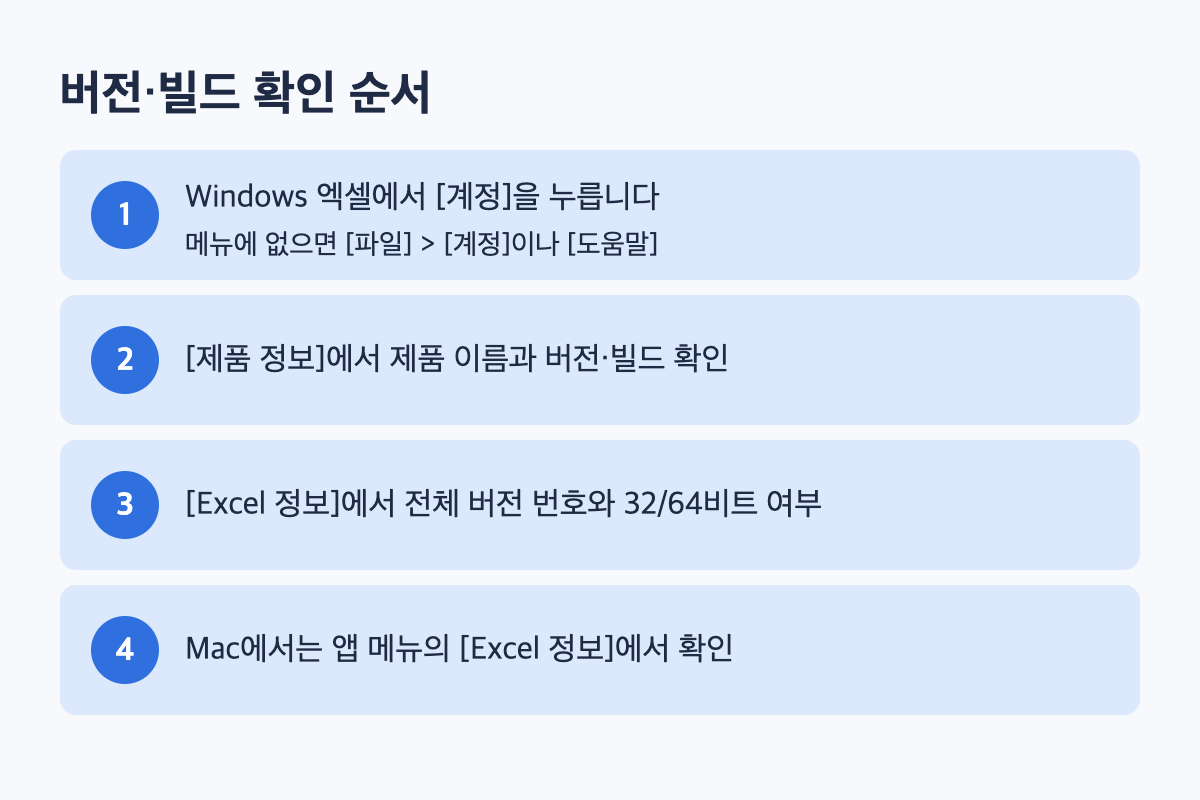
설명용 그림: 엑셀 버전과 빌드를 확인하는 네 단계입니다.
XLOOKUP 지원 버전은 어디서 확인하나요
지원 버전 안내는 Microsoft XLOOKUP 도움말에 있습니다. 그런데 이 글을 준비하며 모은 자료끼리 버전별 지원 정보가 맞지 않았습니다. 그래서 이 글에서는 특정 버전에서 XLOOKUP이 되는지 단정하지 않습니다.
도움말 첫머리의 적용 대상 목록에 내 버전 이름이 있어도 그것만 보고 쓸 수 있다고 판단하지 마세요. 앞에서 해 본 빈 셀 테스트 결과가 기준입니다. 예시 수식이 300을 돌려주면 그 PC의 엑셀에서 계산됩니다. 철자와 따옴표를 확인했는데도 #NAME?이 나오면 그 엑셀은 XLOOKUP을 지원하지 않는다고 보고 아래 대체 수식을 쓰는 편이 안전합니다. 파일을 받을 사람에게도 같은 테스트를 해 달라고 부탁하면 공유 뒤에 오류가 나는 일을 줄일 수 있습니다.
VLOOKUP과 XLOOKUP은 무엇이 다른가요
VLOOKUP 구문은 VLOOKUP(lookup_value, table_array, col_index_num, [range_lookup])입니다. 찾는 값이 table_array의 첫 번째 열에 있어야 하고, 가져올 값의 위치는 열 번호로 지정합니다. range_lookup을 생략하면 기본값 TRUE, 곧 근사 일치로 동작합니다.
XLOOKUP 구문은 =XLOOKUP(lookup_value, lookup_array, return_array, [if_not_found], [match_mode], [search_mode])이고, 앞의 세 인수만 필수입니다. 실무에서 느낄 차이는 다음과 같습니다.
- 열 번호 대신 조회 범위와 반환 범위를 따로 지정합니다.
- 반환 열이 조회 열보다 왼쪽에 있어도 값을 가져옵니다.
- match_mode 기본값이 0(정확 일치)입니다. -1은 정확 일치 또는 바로 작은 항목, 1은 정확 일치 또는 바로 큰 항목, 2는 와일드카드 일치입니다.
- return_array에 여러 열을 지정하면 여러 값을 한 번에 돌려줍니다.
기존 VLOOKUP 수식을 XLOOKUP으로 바꾸는 법
아래 단가표는 설명용으로 만든 가상 데이터입니다. 적어 둔 결과는 공식 구문대로 계산하면 나와야 하는 값입니다.
| 행 | A 품목코드 | B 품목명 | C 단가 |
|---|---|---|---|
| 2 | P-101 | 볼펜 | 500 |
| 3 | P-102 | 노트 | 1200 |
| 4 | P-103 | 클립 | 300 |
| 5 | P-104 | 파일철 | 900 |
| 6 | P-105 | 테이프 | 1500 |
F2에 P-103을 넣고 단가를 찾는다면 인수는 이렇게 옮깁니다.
| VLOOKUP | XLOOKUP | 예시 |
|---|---|---|
| lookup_value | lookup_value | F2 |
| table_array의 첫 열 | lookup_array | A2:A6 |
| col_index_num번째 열 | return_array | C2:C6 |
| range_lookup FALSE | match_mode 0 | 생략 가능 |
바꾸기 전: =VLOOKUP(F2,A2:C6,3,FALSE)
바꾼 뒤: =XLOOKUP(F2,A2:A6,C2:C6)
두 수식 모두 300이 나와야 합니다. Microsoft 공식 예시도 =VLOOKUP(F2,B2:D11,3,FALSE)를 조회 범위 B2:B11과 반환 범위 D2:D11로 옮깁니다.
네 번째 인수를 생략한 VLOOKUP은 조심해야 합니다. 원래 근사 일치로 동작하던 수식이어서, XLOOKUP 기본값(정확 일치)으로 바꾸면 결과가 달라질 수 있습니다. 근사 일치가 의도였다면 match_mode -1을 검토하고, 바꾸기 전후 결과를 몇 행 비교해 보세요.
왼쪽 조회도 됩니다. F3에 클립을 넣고 품목코드를 찾을 때는 =XLOOKUP(F3,B2:B6,A2:A6)처럼 반환 범위를 왼쪽 열로 잡습니다.
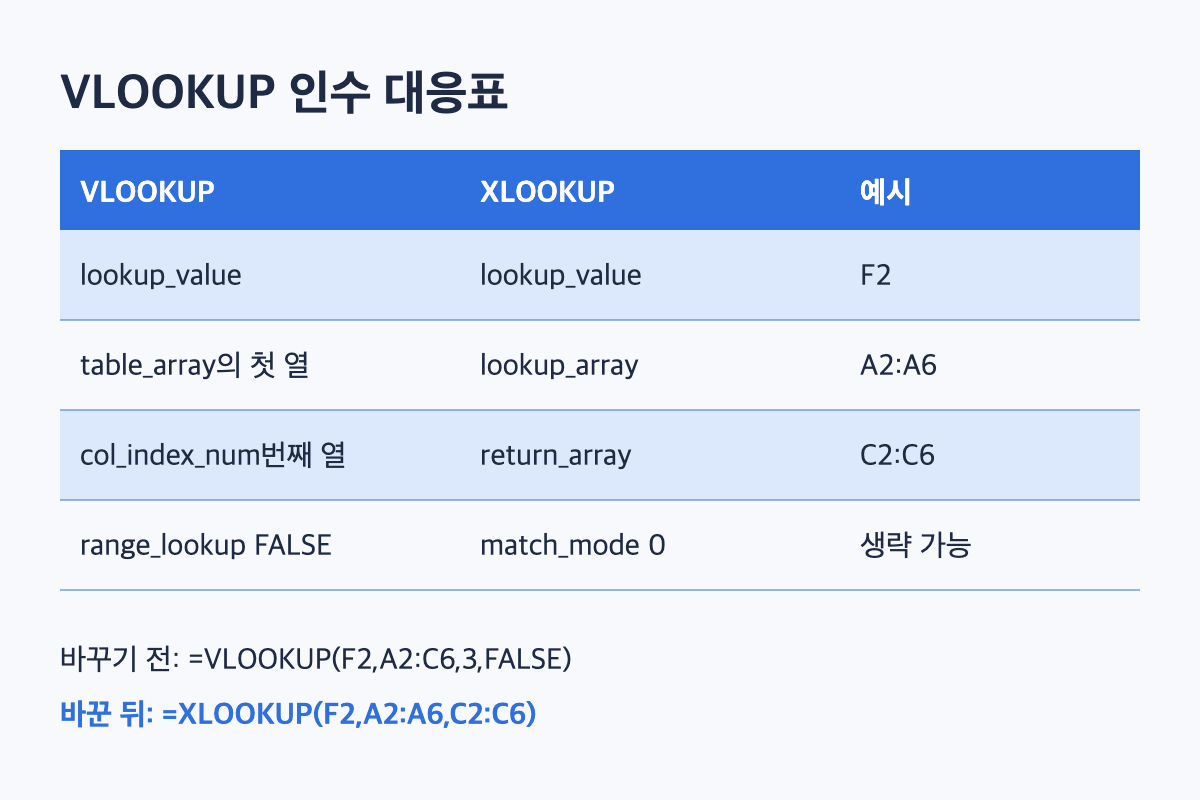
설명용 그림: VLOOKUP 인수를 XLOOKUP 인수로 옮기는 대응표입니다.
못 찾을 때 #N/A 대신 문구를 표시하려면
if_not_found를 생략하면 값을 찾지 못했을 때 #N/A가 나옵니다. 네 번째 인수에 문구를 넣으면 그 문구가 대신 표시됩니다.
=XLOOKUP(F2,A2:A6,C2:C6,"코드 없음")
F2에 표에 없는 P-999를 넣으면 코드 없음이 나와야 합니다. XLOOKUP을 쓸 수 없는 환경에서는 =IFERROR(VLOOKUP(F2,A2:C6,3,FALSE),"코드 없음")으로 비슷한 결과를 만듭니다. 다만 IFERROR는 #N/A 말고도 #VALUE!, #REF!, #NAME? 같은 오류까지 모두 같은 문구로 바꿉니다. 범위를 잘못 잡은 실수도 코드 없음으로 가려질 수 있으니, IFERROR 없이 결과를 먼저 확인한 뒤 감싸는 편이 안전합니다.
XLOOKUP이 든 파일을 구버전 엑셀 사용자에게 보내도 되나요
내 PC에서 잘 계산되는 파일도 받는 쪽 엑셀에서는 오류가 날 수 있습니다. Microsoft 호환성 문서에 따르면, 이전 버전에 없는 함수가 든 통합 문서를 이전 버전에서 다시 계산하면 그 함수는 결과 대신 #NAME? 오류를 반환합니다.
보내기 전에는 다음 순서로 점검합니다.
1. 받는 사람에게 위의 확인 방법으로 제품 이름을 알려 달라고 합니다.
2. 지원 여부가 불확실하면 호환성 검사를 실행하고 [찾기]로 문제 셀을 찾습니다.
3. 그 셀의 XLOOKUP을 이전 버전에도 있는 함수로 바꾸거나 수식을 결과값으로 바꿔 넣습니다.
값만 보면 되는 보고용 파일은 결과값으로 붙여 넣는 방법이 간단합니다. 받는 쪽에서 계속 고쳐 써야 하는 파일은 대체 수식으로 바꿔 두는 편이 낫습니다.
전환하지 않는 편이 나은 경우와 대체 수식
파일을 받는 사람 중 XLOOKUP 지원 여부를 확인할 수 없는 사람이 있다면 굳이 바꾸지 않아도 됩니다. 기존 VLOOKUP이 이미 잘 돌아가고 왼쪽 조회나 못 찾을 때 문구가 필요 없는 경우도 마찬가지입니다. 근사 일치로 쓰던 수식도 전환 뒤 검증할 일이 늘어나니 그대로 두는 쪽을 고려할 만합니다.
왼쪽 조회가 필요하면 INDEX와 MATCH를 함께 씁니다. Microsoft 문서는 이 조합으로 조회 열이 맨 왼쪽이 아니어도 값을 찾을 수 있다고 설명합니다. VLOOKUP은 왼쪽에서 오른쪽으로만 조회합니다. 예시 단가표에서 품목명으로 코드를 찾는 수식은 =INDEX(A2:A6,MATCH(F3,B2:B6,0))입니다. 못 찾을 때 문구가 필요하면 IFERROR로 한 번 더 감쌉니다. Microsoft IFERROR 도움말에는 이 함수를 Excel 2016과 2019에서도 쓸 수 있다고 나와 있습니다(2026년 11월 12일 확인).
구글 스프레드시트에서도 XLOOKUP을 쓸 수 있나요
쓸 수 있습니다. Google 문서 편집기 도움말에 나온 구문은 XLOOKUP(search_key, lookup_range, result_range, missing_value, match_mode, search_mode)이고, match_mode 기본값은 0, search_mode 기본값은 1입니다. 인수 이름은 엑셀과 다르지만 순서는 같습니다. lookup_range는 한 행이나 한 열이어야 하므로 여러 열을 조회 범위로 잡으면 안 됩니다.
정리
빈 셀에 XLOOKUP 수식을 넣어 #NAME? 오류가 나는지 먼저 봅니다. [계정]이나 [파일] > [계정]에서 제품 이름과 버전도 확인합니다. 다만 지원 여부는 Microsoft 문서의 적용 대상 목록보다 빈 셀 테스트 결과를 기준으로 판단합니다. VLOOKUP을 바꿀 때는 범위의 첫 열을 lookup_array로, 열 번호에 해당하는 열을 return_array로 옮깁니다. 네 번째 인수를 생략한 VLOOKUP은 근사 일치였으므로 바꾼 뒤 결과를 비교합니다. 구버전 사용자와 주고받는 파일은 INDEX+MATCH나 IFERROR+VLOOKUP으로 바꾸거나 결과값으로 붙여 넣습니다.
참고한 자료
- XLOOKUP function (https://support.microsoft.com/en-us/office/xlookup-function-b7fd680e-6d10-43e6-84f9-88eae8bf5929)
- VLOOKUP function (https://support.microsoft.com/en-us/office/vlookup-function-0bbc8083-26fe-4963-8ab8-93a18ad188a1)
- XLOOKUP function (Google Sheets) (https://support.google.com/docs/answer/12405947?hl=en)
- What version of Office am I using? (https://support.microsoft.com/en-us/office/what-version-of-office-am-i-using-932788b8-a3ce-44bf-bb09-e334518b8b19)
- Formula compatibility issues in Excel (https://support.microsoft.com/en-us/office/formula-compatibility-issues-in-excel-37224100-8f79-45de-b43a-7fa28c6c15c4)
- How to correct a #NAME? error (https://support.microsoft.com/en-us/office/how-to-correct-a-name-error-b6d54e31-a743-4d7d-9b61-40002a7b4286)
- Look up values with VLOOKUP, INDEX, or MATCH (https://support.microsoft.com/en-us/office/look-up-values-with-vlookup-index-or-match-68297403-7c3c-4150-9e3c-4d348188976b)
- IFERROR function (https://support.microsoft.com/en-us/office/iferror-function-c526fd07-caeb-47b8-8bb6-63f3e417f611)